IT 86

Thymeleaf TemplateInputException 에러 해결방법

Thymeleaf TemplateInputException 에러 해결방법 이번 프로젝트에서는 jsp 말고 thymeleaf를 사용하기로 했다.api를 call한 이후에 다음과 같은 에러가 발생했다. 원인을 찾아보니 'Error resolving template' 템플릿 파일이 없다는 뜻이고, 템플릿 파일은 쉽게 말해 html 파일이라고 한다. 하지만 나는 아직은 화면이 필요없는 단계이다. 그래서 html 파일을 만들지 않았다.그럼 어떻게 해결해야하는지 찾아보니 Controller 어노테이션이 아닌 RestController 어노테이션을 사용하라고 한다.@RestController를 사용하니 에러가 해결되었다. @Controller는 주로 View를 반환하는데 사용한다.@Restcontroller는 데이터..

IT/Java 2024.05.01

MySQL 다운로드 및 설치하는 방법(에러날 때)

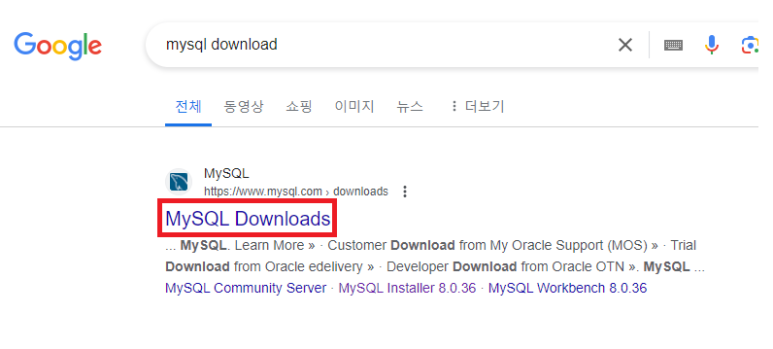
MySQL 다운로드 및 설치하는 방법(에러날 때)​개인 프로젝트에서 이번엔 H2데이터베이스 대신 Mysql을 사용하려고 합니다. 아래에 다운로드 하고 설치하는 방법을 정리해보겠습니다.​1.MySQL Download 검색 혹은 링크 클릭​https://dev.mysql.com/downloads/installer/​​Download 클릭​2. Download 완료한 설치 파일 실행본인이 다운로드 한 위치에 가서 설치 파일 더블클릭 3. 설치하기본인이 필요한거 선택하시면 되는데 저는 custom으로 하였습니다.​총3개를 설치한다.[MySQL Servers] - [MySQL Server] - [MySQL Server 8.] - [MySQL Server 80.0.36 X64][Applications] – [MyS..

IT/DB 2024.04.29

readme.md 파일 작성법

readme.md 파일 작성법 개발자 과제 전형을 진행하면서 md 파일을 작성하였는데요. 깔끔하게 적기위해서 제가 사용한 문법들을 정리해보겠습니다. 저는 아래처럼 작성하였는데 나름? 깔끔하게 적은거 같아요. ​ 아래는 readme.md 파일입니다. ​ ​ 아래는 readme.md 파일의 코드입니다. ​ 1.글자 크기 조정 글 앞에 #을 붙이시면 됩니다. # 1개가 있으면 제일 큽니다. #은 5개까지 가능해요 ​ # 제목1 ## 제목2 ### 제목3 #### 제목4 ##### 제목5 ​ 2. 리스트 만들기 글 앞에 +를 붙이시면 됩니다. ​ + 글머리1 + 글머리2 + 글머리3 + 글머리4 ​ 3. 줄바꿈 을 적어주시면 됩니다.

IT/Git 2024.04.23

[API 테스트] 포스트맨(Postman) 사용법

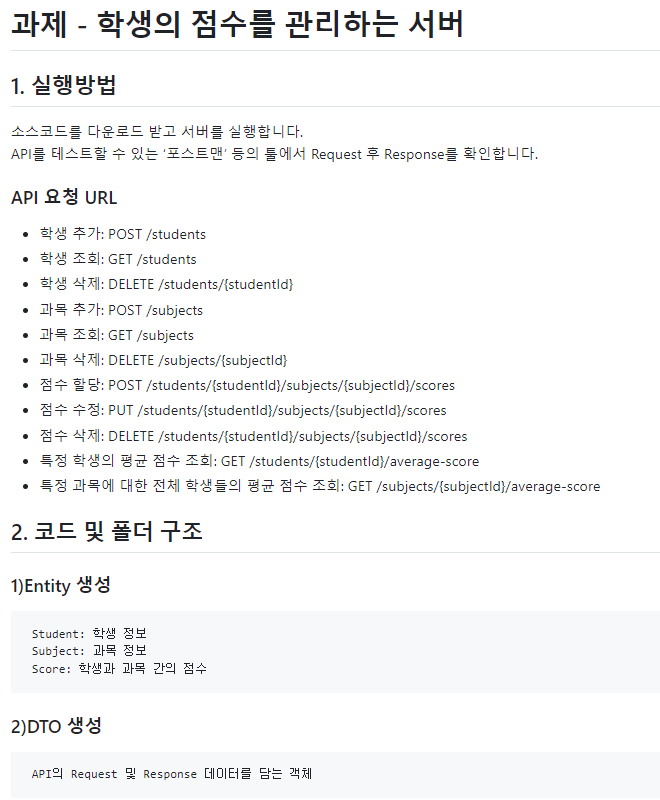
이번에 백엔드 개발자 과제 전형을 진행했습니다. 간단한? API 개발하는 과제였습니다. 화면이 필요 없었기 때문에 API를 개발하고 잘 작동하는지 확인하기 위해서는 Request와 Response를 잘 확인하는 방법이 필요했습니다. ​ 테스트를 하기 위해서 찾아보니 포스트맨(Postman)이라는 툴이 있었습니다. 사용해 보니 전에 성능 테스트로 사용하였던 JMeter와 엇비슷하다는 생각이 들었습니다. 비교적 간단하게 사용할 수 있었고, 아래에 그 방법을 정리해 보겠습니다. ​ ​ 1.포스트맨 사이트 접속한다. https://www.postman.com/ ​ ​ 2. 우측 상단에 로그인을 한다. ​ 3. My Workspace를 클릭한다. ​ 4. [+] 버튼 클릭 ​ ​ 5. 경로 및 RequestBod..

Git[Github] Repository Public/Private 전환

Git[Github] Repository Public/Private 전환하는 방법 열심히 코딩테스트 공부한 것을 깃허브에 등록하고 있었는데요. 알고보니 private로 만들어져 있었습니다. 심지어 private로 만들어진 것은 아래 처럼 커밋한 내역이 로그인하지 않은 경우에는 안 보이더라구요. 그래서 public으로 전환하는 방법을 알아보겠습니다. 1. Repository의 프로젝트를 클릭한다. 2. setting 클릭한다. 3. Change visibility를 클릭한다. 4. public이나 private 변경하는 절차를 완료한다. 5. 변경된 것을 확인한다.

IT/Git 2024.04.18

AWS EC2에서 JAVA 서버 백그라운드 프로세스 실행

AWS EC2에서 JAVA 서버 백그라운드 프로세스 실행하는 방법 ​ 1. 서버가 정상적으로 올라온 것을 확인한다. 2. 백그라운드로 실행하는 명령어를 날린다. nohup java -jar [파일명칭] & ​ 3. 서버가 정상적으로 올라온 것을 확인한다. ​ 터미널을 종료해도 정상 작동한다. ​ 4. nohup.out 파일에서 로그를 확인할 수 있다. ​ * 백그라운드 프로세스 종료하는 방법 ​ ps ef 명령어로 프로세스 번호를 찾는다. ​ ​ ps ef 명령어로 프로세스 번호를 찾는다. kill 명령어로 프로세스 종료한다. kill -15 [PID번호] /* 정상 종료 */ kill -9 [PID번호] /* 강제 종료 */ ​

IT/AWS 2024.04.05

AWS EC2 렉걸릴 때 해결법

AWS EC2 렉걸릴 때 해결법 앞선 포스팅에서 AWS로 서버 배포하는 과정을 다루었다. 나는 AWS를 처음 가입하면 750시간 무료인 프리티어를 이용하였다. 사용중하다보니 jar르 파일을 실행하고 서버를 올리고 나면 렉이 엄청 심하게 걸렸다. 키보드로 타자치면 15초 정도 이후에 쳐지는 현상이 발생했다. ​ 그럴 때 마다 EC2 인스턴스를 지웠다가 새로 생성하곤 했다. 반복하다 보니 스트레스 였고 유료버전을 사용하든 다른 방법이 필요했다. 구글검색을 해봤더니 나와 같은 증상을 겪는 사람들이 있었고 해결방법도 존재했다. 그 방법을 정리해보겠다. ​ 우선 프리티어로 사용하는 인스턴스는 1G의 메모리를 가진다. ​ 렉이 걸리는 현상을 해결하기 위해 스왑파일을 이용하여 성능을 올려줄 계획이다. 아래사진의 be..

IT/AWS 2024.04.04

AWS로 자바 프로그램 실행하기(4)

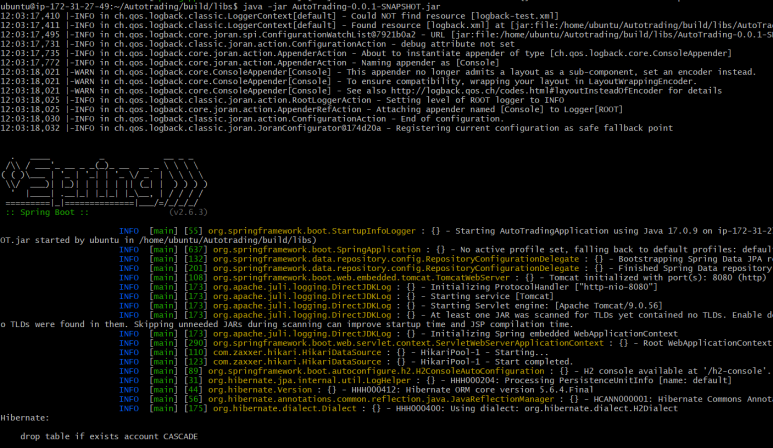
AWS로 자바 프로그램 실행하기(4) 아래 사진은 java -jar Autotrading-0.0.1-SNAPSHOT.jar를 실행하고 에러없이 잘 기동되는 모습이다. ​ ​ 서버가 기동됐으니 접속하면 되지만 그전에 보안그룹을 설정해야 한다. 보안그룹을 설정하기 위해 EC2 목록에서 보안그룹을 누른다. ​ 보안그룹에서 실행한 인스턴스에 해당하는 보안그룹ID를 선택한다. 기존 인바운드규칙에 SSH 22포트가 기본 설정되어 있을 것이다. 인바운드 규칙을 추가하여 80포트와 8080포트 2가지만 추가하면 될 것이다. 나는 안되어서 아래의 IPV6버전도 다 추가해보았다. 다 추가해도 오류가 발생하여 인스턴스 성능을 향상시켰더니 갑자기 되었다. 인스턴스 성능 향상시키는 법은 다음 포스팅에 작성하겠다. ​ ​ ​ 이..

IT/AWS 2024.04.04